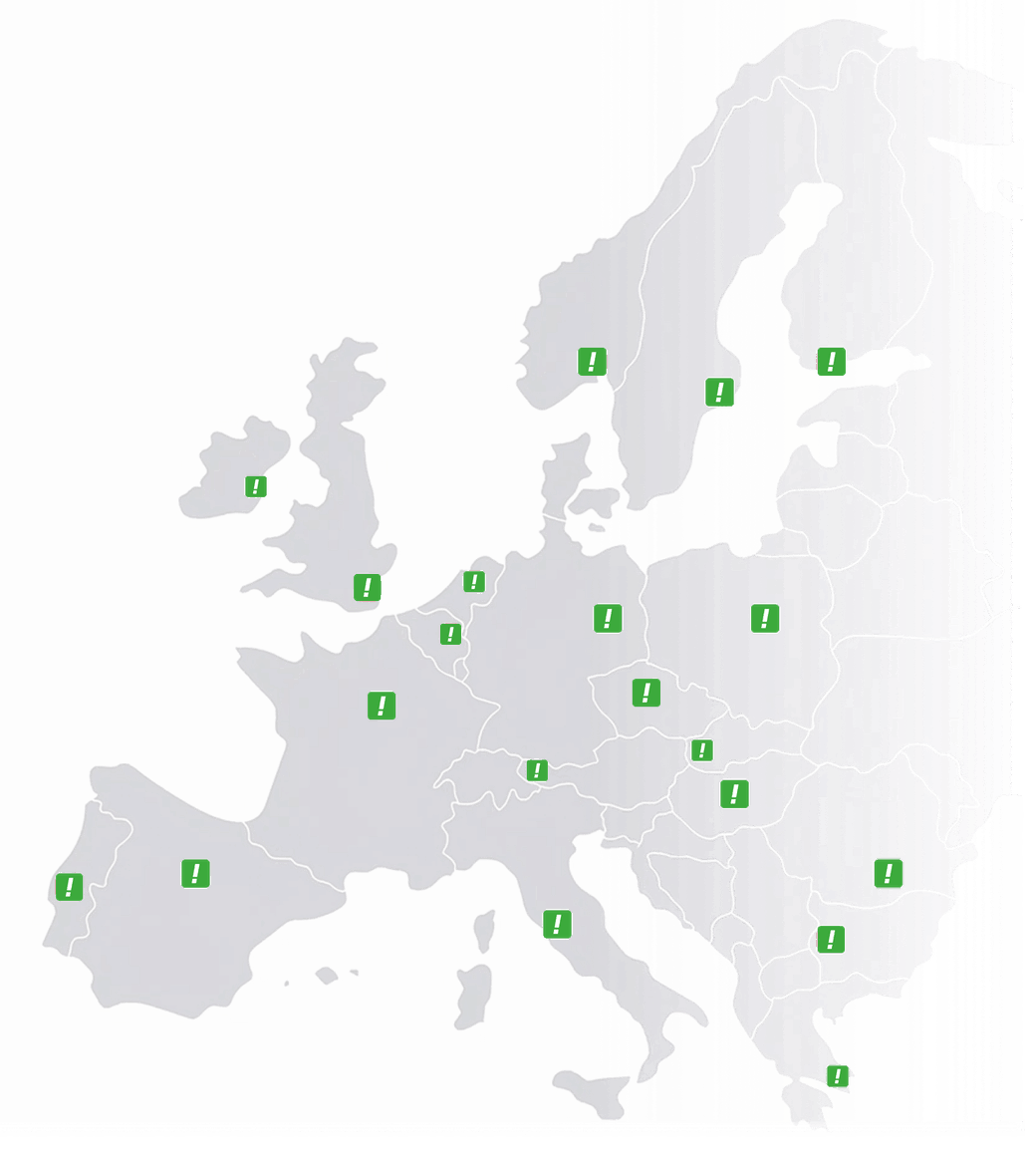

 Belgien
 Frankrike
 Italien
 Nederländerna
 Polen
 Spanien
 Storbritannien
 Tyskland
 USA
 Österrike

Att vidarekoppla iPhone betyder att samtal till ditt mobilnummer går vidare till ett annat nummer, till exempel en kollega, kontorets fasta telefon eller en tjänstemobil. Du ställer in det i iPhones inställningar, och med operatörens koder kan du dessutom koppla vidare bara när du inte svarar eller när det är upptaget.
Den här guiden visar båda sätten och vad du ska tänka på. Sedan förklarar vi varför många företag hellre vidarekopplar ett företagsnummer i en dashboard än en privat iPhone: samtalen kan gå till flera kollegor, styras efter öppettider och följa med företaget när någon slutar.
Vidarekoppla samtal på iPhone i inställningarna
Apple beskriver stegen så här i iPhone-användarhandboken:
- Öppna appen Inställningar på iPhone.
- Tryck på Appar och sedan på Telefon. I äldre versioner av iOS ligger Telefon direkt i Inställningar.
- Tryck på Vidarekoppling och slå på Vidarekoppling.
- Har iPhone två SIM-kort väljer du först vilken linje det gäller.
- Tryck på Vidarekoppla till, ange numret du vill koppla till och tryck på Tillbaka.
När vidarekopplingen är aktiv visas en symbol för den i statusfältet. Du måste vara inom mobilnätets täckning när du ställer in den, annars fungerar vidarekopplingen inte. Stänger du av reglaget går samtalen till din iPhone igen.
Tänk på att den här inställningen kopplar alla samtal. Mobilen ringer alltså inte först, utan samtalen går direkt till det nya numret tills du stänger av funktionen.
Vidarekoppla vid upptaget eller ej svar med koder
Vill du att samtalet bara ska kopplas vidare när du inte svarar, när det är upptaget eller när mobilen är avstängd, använder du operatörens koder. Apple hänvisar själv till operatören för den villkorade vidarekopplingen. Koderna slår du i telefonappen som ett vanligt nummer och trycker sedan på ring.
Telia anger de här koderna i sin guide:
| Vidarekoppling | Slå på | Stäng av |
|---|---|---|
| Alla samtal | *21* nummer # | #21# |
| Vid ej svar | *61* nummer # | #61# |
| Vid upptaget | *67* nummer # | #67# |
| När mobilen inte nås | *62* nummer # | #62# |
| Ta bort alla | #002# |
Koderna kan se annorlunda ut beroende på operatör, till exempel för vidarekoppling till röstbrevlådan. Kontrollera därför i din operatörs guide eller app innan du förlitar dig på en kod. Hos till exempel Telia och Telenor kan du också se och ändra dina vidarekopplingar i operatörens app.
Om vidarekopplingen inte fungerar
Fungerar vidarekopplingen inte är det oftast en av de här orsakerna:
- Du hade ingen täckning när du slog på den, så inställningen nådde aldrig operatören. Slå av och på den igen med täckning.
- Ditt abonnemang har inte vidarekoppling, eller operatören tar betalt för den. Fråga operatören.
- En gammal vidarekoppling med kod ligger kvar. Ta bort alla med operatörens kod och ställ in den igen.
- Numret du kopplar till är fel inskrivet. Testa genom att be en kollega ringa din mobil.
En sak till: iPhone blockerar länkar i meddelanden, mejl och appar som ber dig slå på vidarekoppling, eftersom bedragare använder dem för att få dina samtal kopplade till sitt eget nummer. Får du en sådan länk som du inte väntade dig ska du ignorera den.
Därför räcker iPhone-vidarekoppling sällan för ett företag
För en enskild person som är på semester fungerar vidarekoppling i iPhone bra. För ett företag finns det några begränsningar som märks snabbt:
- Samtalen kan bara gå till ett nummer i taget. Vill du att säljteamet eller hela kontoret ska nås måste någon hela tiden ändra inställningen.
- Vidarekopplingen följer inga öppettider. Den är på eller av, och någon måste komma ihåg att slå av den efter semestern eller klämdagen.
- Numret som kunderna ringer är ett privat mobilnummer. Slutar medarbetaren följer numret med, och kunderna ringer en person som inte längre jobbar hos dig.
- Du får ingen statistik över inkommande och missade samtal och inget gemensamt sätt att se vad som hände med ett samtal.
Vidarekoppla företagsnumret i dashboarden i stället
Med ett eget företagsnummer sker vidarekopplingen i vår plattform och inte i mobilen. Du väljer numret i dashboarden, lägger till de mobiler och fasta telefoner som ska ringa och bestämmer ordningen: alltid nummer 1 först, turvis eller alla samtidigt. Ett nummer kan ringa hos upp till 50 kollegor, och en ändring gäller från nästa samtal. Hur det fungerar i detalj beskriver vi på sidan om vidarekoppling.
Samtalen kommer fortfarande in i iPhones vanliga telefonapp via mobilnätet, så ingen behöver installera något eller ha mobildata. Med en viskton hör du innan samtalet kopplas fram att det gäller företaget, och utanför kontorstid går samtalen till röstbrevlådan eller en jourmobil enligt de öppettider du har ställt in. I teamdashboarden markerar varje kollega om den är tillgänglig eller borta, så att samtalen bara ringer hos dem som kan svara. Hur ringordning, kö och röstbrevlåda tillsammans minskar antalet samtal som ingen svarar på går vi igenom i artikeln om missade samtal i företaget.
Det här är vad vi kallar en mobilväxel: ett fast företagsnummer som ringer i teamets mobiler, utan att någon lämnar ut sitt privata nummer.
Vad händer med mitt gamla mobilnummer?
Mobilnummer går inte att flytta till CallFactory. Har kunderna redan ditt mobilnummer kan du under en övergångstid vidarekoppla iPhone till det nya företagsnumret med stegen ovan, så att samtalen följer företagets ringordning. Se bara till att just den mobilen inte själv står i ringordningen för samma nummer, annars skickas samtalet runt i en slinga. Fasta nummer, 010-nummer och 020-nummer kan du däremot flytta till oss, gratis och på högst fem arbetsdagar.
Vad kostar det?
Ett nytt nummer med riktnummer eller ett 010-nummer är aktivt inom en arbetsdag. Företagsnummer kostar 1 649 kr per år för en person, Telefonväxel 275 kr per månad för två personer och Kundtjänst 540 kr per månad för upp till åtta personer. Vidarekoppling till mobil och fast telefon i Sverige ingår vid normal användning. Ringer ditt team mer än normalt kostar det 1,10 kr per minut till mobil och fast telefon, debiterat per sekund. Alla paket ser du på prissidan.